marKid
App Store 公開中透かしを入れても、EXIFは消さない。
写真に透かしを入れて、SNSや販売サイトへ出す。その最後のひと手間で、撮影情報まで一緒に消えてしまうことがあります。
marKid(マーキド)は、そこだけを引き受けるiOSアプリです。絞りもレンズも撮影日時もそのまま書き出し、位置情報だけは狙って消せます。解像度は原寸が既定で、書き出すサイズも選べます。フォトライブラリからでも、他のアプリの共有シートからでも書き出しを始められます。
v1.2では、写真のまわりに余白(フレーム)を付けて、カメラ・レンズ・シャッター速度などの撮影情報を下に印字できるようになりました。透かしを余白に置くこともできます(1枚ずつの書き出しのとき)。
画面
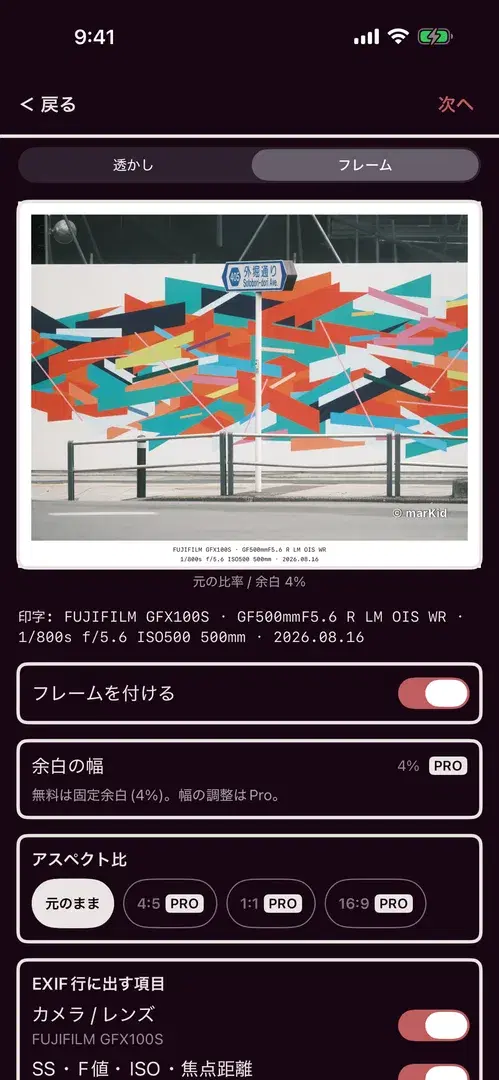
写真のまわりに余白を付けて、撮影情報を下に印字できます。白と黒の背景は無料です
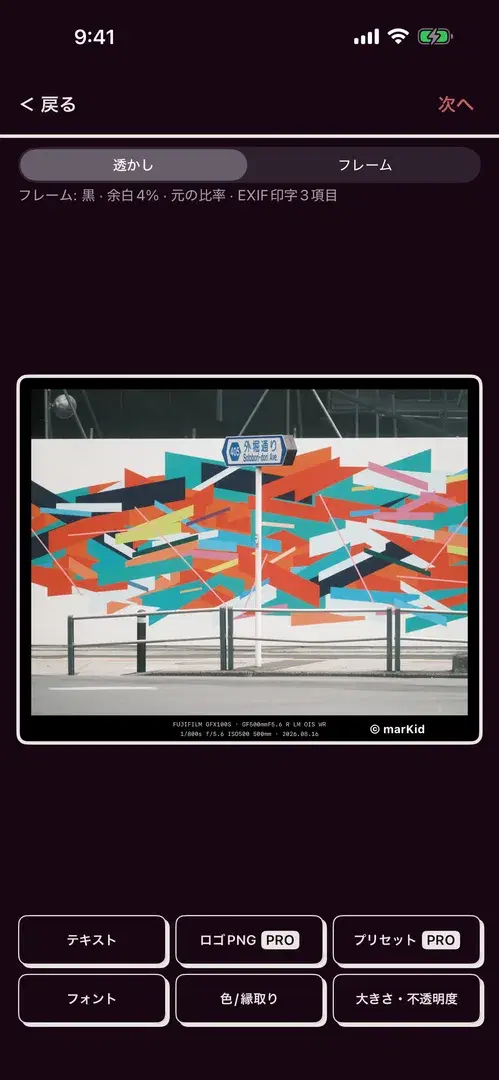
透かしは、フレームの余白にも置けます(1枚ずつの書き出し)
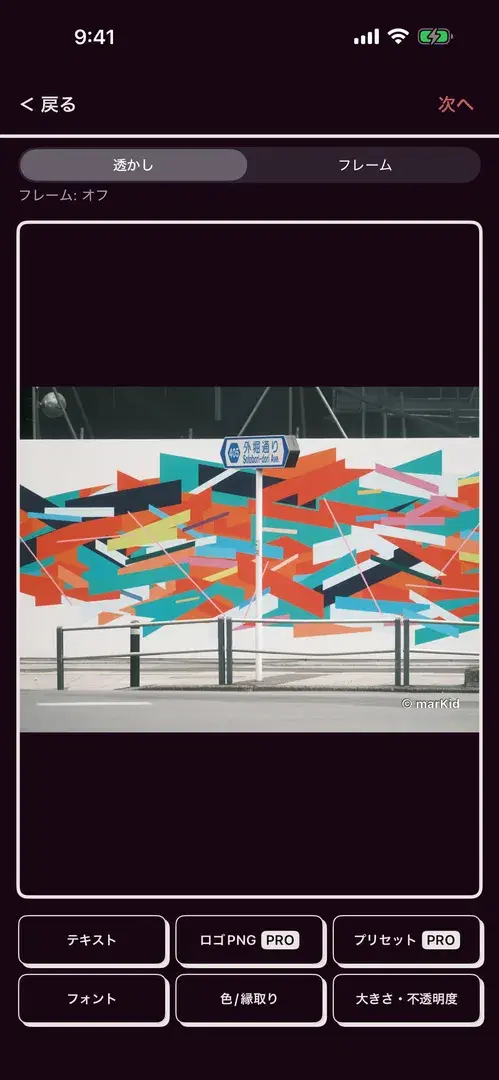
文字の透かしは、ドラッグで好きな位置へ。離した位置にそのまま残ります
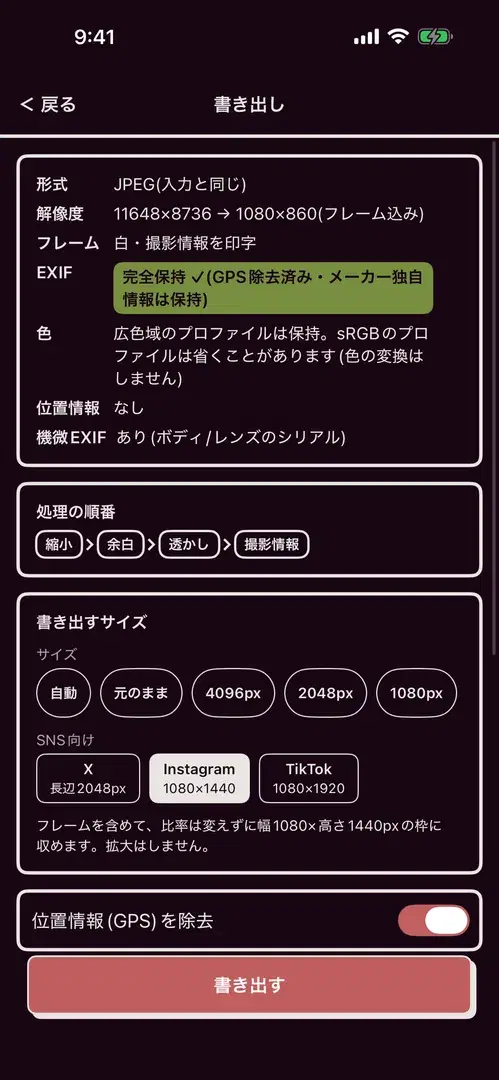
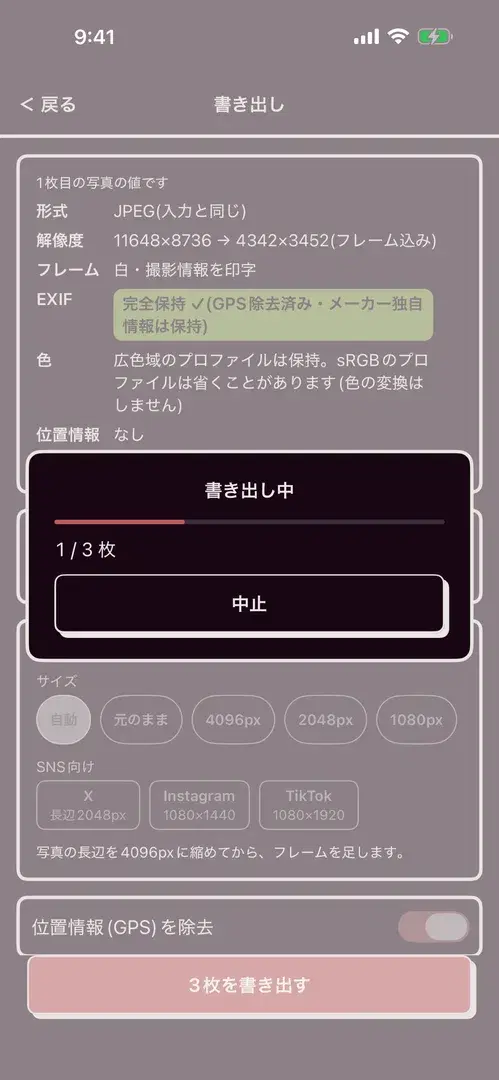
書き出す前に、サイズと、何が残り何が消えるかを画面で確認できます
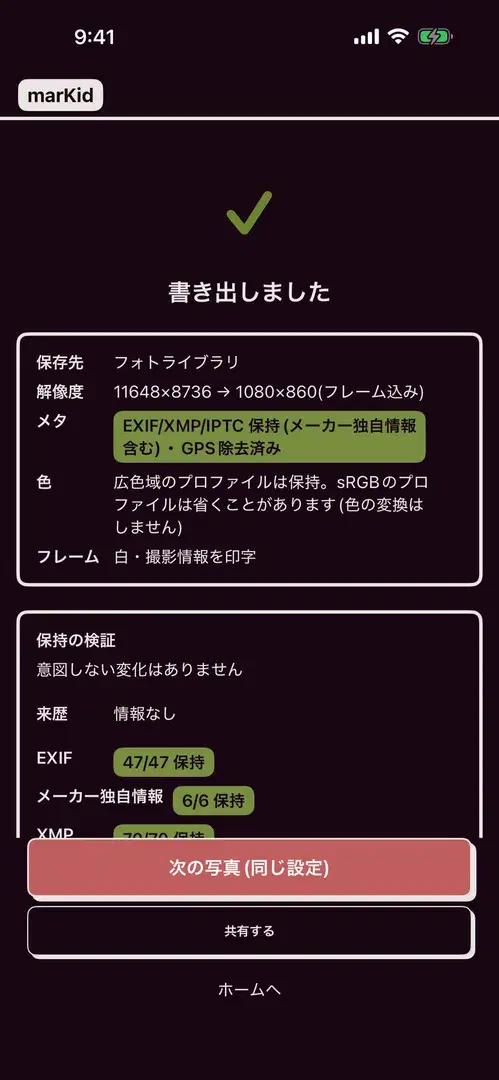
書き出したあとも、保持できたかを確認できます。そのまま次の1枚へ進めます
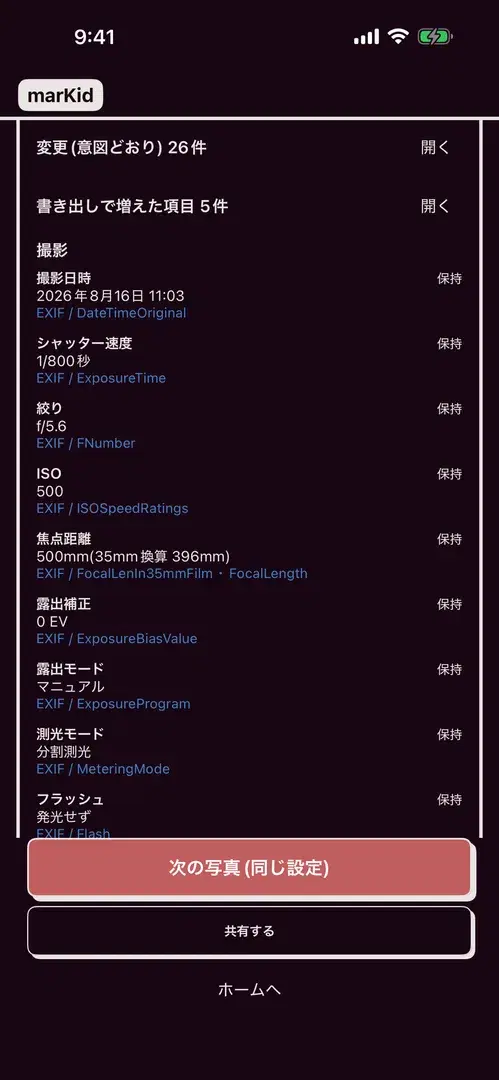
撮影情報は、専門用語ではなく写真の言葉で一覧できます
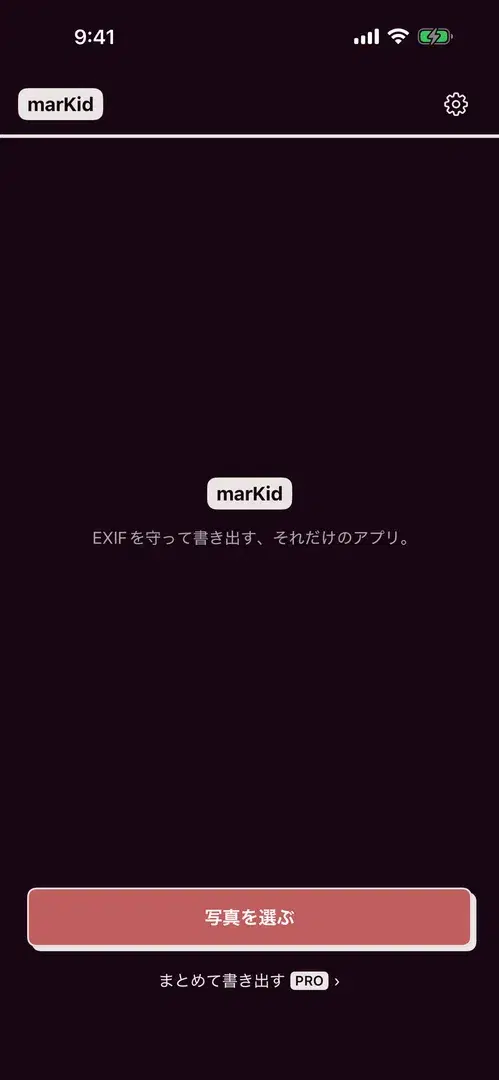
写真を選ぶところから始まります
無料でできること
テキスト透かし
文字を自由に入力し、ドラッグで好きな位置へ。離した位置にそのまま残ります。大きさはピンチかスライダー、回転は2本指のひねり、不透明度はスライダーで調整できます。書体・太さ・色・縁取り・影も選べます。
EXIFを保ったままの書き出し
絞り・シャッター速度・ISO・レンズ・撮影日時・著作権表記などを、書き出したファイルへ書き戻します。解像度は原寸が既定です。
位置情報(GPS)の除去
写真に位置情報があるかを確かめて、消してから書き出せます。消すかどうかは、書き出す前の画面で1タップで選べます。
フレーム(v1.2で追加)
写真のまわりに白か黒の余白を付け、下にカメラ・レンズ・シャッター速度・絞り・ISO・焦点距離・撮影日を印字できます。
書き出すサイズの選択(v1.2で追加)
元のまま・長辺4096/2048/1080px・X/Instagram/TikTok向けから選べます。
「次の写真(同じ設定)」
書き出しが終わったら、透かし・位置・書き出しの設定をそのまま次の1枚へ。位置情報を消すかどうかも引き継ぎます。
Proでできること
買い切り ¥500- 透過PNGロゴの透かし
- 自分のロゴ画像(透過PNG)を、文字の代わりに透かしとして置けます。
- フレーム内のロゴ
- フレーム下の余白に、透過PNGのロゴを置けます。大きさはスライダーで変えられます。
- プリセット保存
- 透かしとフレームの設定に名前を付けて保存し、一覧から1タップで呼び出せます。
- まとめて書き出し
- 複数枚の写真を、同じ設定で一度に書き出せます。フレームも付けられます。
- フレームの余白の幅
- 余白の幅を0〜12%で調整できます。無料は固定の4%です。
- フレームの縦横比と向き
- 4:5・1:1・16:9に整え、縦横の向きも選べます。無料は元の比率です。
- フレームの背景色
- 写真から取り出した色を、フレームの背景にできます。無料は白と黒です。
- フレームの書体
- 撮影情報の書体に、セリフ体・ゴシック体を選べます。無料は等幅です。
- 撮影情報の手入力
- 撮影情報を手で入力・編集できます。EXIFが無い写真に使えます。まとめて書き出すときは、各写真のEXIFに無い項目だけを埋めます。
- 著作権・撮影者の自動記入
- 一度設定すれば、書き出すたびにEXIF・IPTC・XMPへ自動で記入されます。
- 機微EXIFの除去
- カメラやレンズのシリアル番号など、機材を特定できる情報だけを落とします。
Proの画面
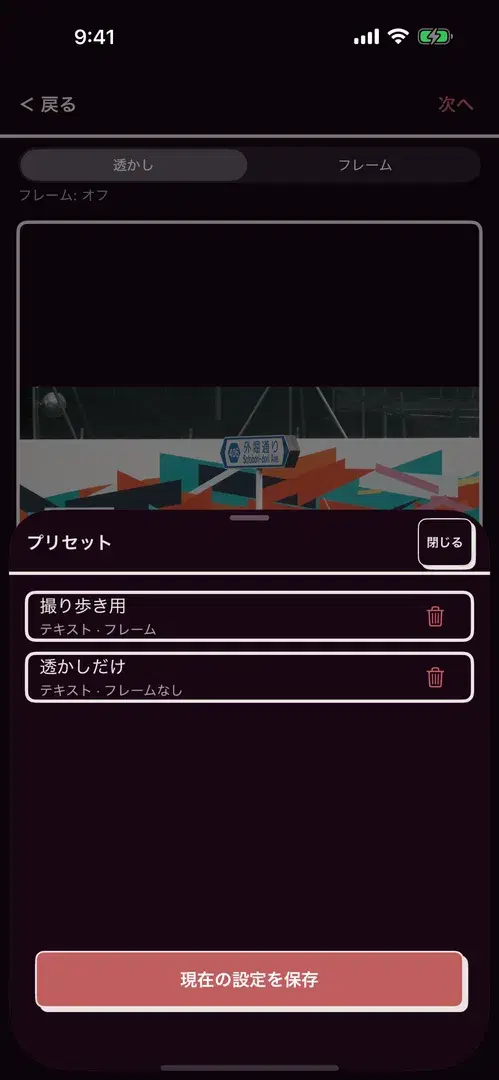
透かしとフレームの設定を、名前を付けて保存できます(Pro)
同じ設定で、複数枚をまとめて書き出せます(Pro)
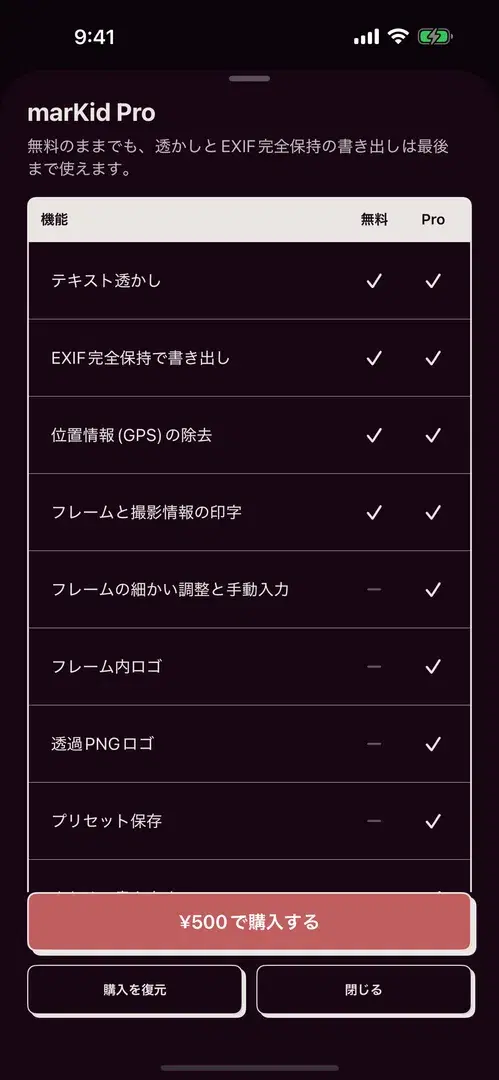
買い切り¥500。中心の機能は無料のまま使えます
仕様
- 対応OS
- iOS 17.0 以降(iPhone)
- 対応形式
- JPEG / HEIC / PNG / TIFF(RAWには対応していません)
- メタデータ保持
- JPEG・PNGはメーカー独自情報(MakerNote)まで保持(ただし、写真アプリから選んだ写真は例外です。下の「できないことはありますか?」をご覧ください)。HEIC・TIFFはEXIF/IPTC/GPSを保持し、MakerNoteは保持できません
- 色のプロファイル
- Display P3・Adobe RGBなど広色域のプロファイルは保持します。sRGBの写真は、書き出したファイルにプロファイルを含めないことがあります(色の変換はしません)
- 解像度とサイズ
- 原寸が既定です。書き出すサイズは、元のまま・長辺4096/2048/1080px・X/Instagram/TikTok向けから選べます。フレームを付けたときだけ、長辺4096pxを超える写真は4096pxに縮めます(「元のまま」を選ぶと縮めません)
- 書き出し後の確認
- 書き出したファイルの保持結果を画面で確認できます。撮影情報は写真の言葉の一覧で見られ、テキストとして共有できます
- 価格
- 無料。Proは買い切り¥500(月額・年額はありません)
- 通信
- 写真の処理はすべて端末内で完結。サーバーへの送信はありません
- 共有シート対応
- 写真アプリの共有メニューから直接渡せます
よくある質問
なぜ透かしを入れると撮影情報が消えるのですか?
多くのアプリは画像を描き直して保存するため、元のファイルが持っていたメタデータが引き継がれません。marKidは書き出したファイルへ元の情報を書き戻すことで、これを防いでいます。
RAWファイルは使えますか?
対応していません。現像後のJPEG・HEIC・PNG・TIFFをお使いください。RAW対応は今後の検討事項です。
位置情報は必ず消えますか?
いいえ、選べます。除去トグルをオンにしたときだけ消えます。書き出し前の画面で、その写真が位置情報を持っているか(おおよその座標つき)を確認できます。
色の編集はできますか?
できません。現像は今お使いの道具のままで大丈夫です。marKidは仕上げた写真を送り出す最後の工程だけを担当します。
複数枚をまとめて処理できますか?
できます。ホームの「まとめて書き出す」(Pro)で、複数枚を同じ設定で一度に書き出せます。フレームも付けられます。1枚ずつ書き出す場合も、書き出しのあとに「次の写真(同じ設定)」で、同じ設定のまま次の1枚へ進めます。1枚に複数の透かしを同時に置くことは、今後の予定です。
フレームとは何ですか?
写真のまわりに白か黒の余白を付け、下にカメラ・レンズ・シャッター速度・絞り・ISO・焦点距離・撮影日などの撮影情報を印字する機能です。白と黒の背景・固定の余白・撮影情報の印字は無料です。余白の幅・縦横比・写真から選んだ背景色・書体の調整と、撮影情報の手入力はProです。
書き出すと写真は小さくなりますか?
既定は原寸です。書き出すサイズは自分で選べます。フレームを付けたときだけ、長辺が4096pxを超える写真は4096pxに縮めます。「元のまま」を選ぶと縮めません。
できないことはありますか?
RAWファイルには対応していません。HEICとTIFFでは、メーカー独自情報(MakerNote)は保持できません。写真アプリから選んだ写真は、iOSが作り直して渡すことがあり、そのときはメーカー独自情報(MakerNote)とXMPは残りません。ファイルアプリから共有した写真は、元のファイルのまま受け取れます。sRGBの写真は、書き出したファイルにプロファイルを含めないことがあります。元の写真にC2PA(来歴証明)が付いていれば内容を表示しますが、書き出したファイルには引き継がれません(透かしを入れると、元の証明が成り立たないためです)。1枚に複数の透かしを同時に置くことは、今後の予定です。
marKidはApp Storeで公開中です。上のボタンからダウンロードできます。
プライバシーポリシーはこちら。特定商取引法に基づく表記はこちら。お問い合わせは markid@sutobu000.com まで。